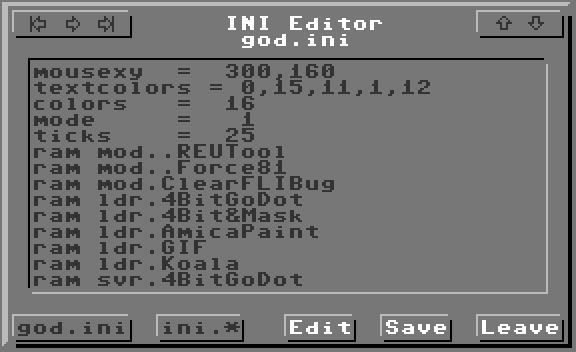
Bild 1: Der Modifier "ini-Edit"
v1.01 18.11.26
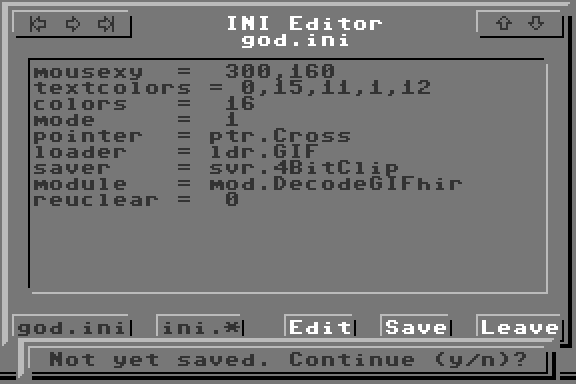
Mit .iniEdit kann man GoDots Konfigurationsdateien (Dateien mit dem Präfix "ini.", bzw. die Hauptkonfiguration "god.ini", Bild 1) bearbeiten. Wenn man also bereits beim Start von GoDot bestimmte Lader, Saver und Modifier bereitstehen haben möchte, kann man das hier festlegen (s. auch Bild 5).
Auch einige variable Eigenschaften GoDots lassen sich mit ini-Dateien voreinstellen, z.B. Form und Aussehen der Mauszeiger (Bild 5), die Farben der Bedienoberfläche, die Reihenfolge der Farben in der Palette für bestimmte Render-Effekte und die Laufwerke, auf die beim Laden und Speichern von Bildern zuerst zugegriffen werden soll.
Handhabung
Konfigurationsdatei laden: Nach dem Start von .iniEdit ist das große Textfenster des Editors leer und bei den Aktionsgadgets (das sind die drei Gadgets mit dunkler Beschriftung, Bild 2) hat man drei Möglichkeiten, mit der Arbeit zu beginnen:
· mit "god.ini" lädt man GoDots Hauptkonfigurationsdatei (die, die man beim Booten nicht extra angeben muss, Bild 1/Bild 5), sie wird auf der Diskette erwartet, von der .iniEdit gestartet ist (unten mehr dazu, falls sie dort nicht zu finden ist);
· mit "ini.*" lädt man eine bereits vorhandene individuelle Konfigurationsdatei (deren Name beim Booten an GoDot übergeben werden muss);
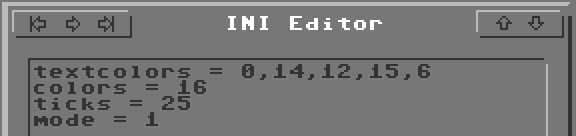
· mit "New" erstellt man eine neue ini-Datei (sie enthält dann bereits Angaben für vier Einstellungen, s. Bild 3).
Gleichzeitig ändert sich bei allen drei Vorgängen der Aktionsknopf "New" auf "Edit". Der Name der Datei wird oben in der Titelzeile angezeigt.
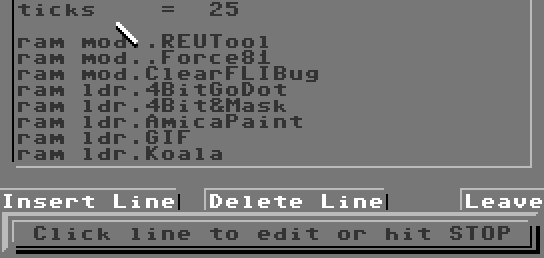
Konfigurationsdatei bearbeiten: Man klickt auf das Gadget "Edit" und erhält auch hier drei Möglichkeiten der Einflussnahme. Zuerst erscheint ganz unten das Bearbeitungsfeld (Bild 4). Es weist einen an, auf die Zeile der Konfigurationsdatei zu klicken, die man bearbeiten möchte (oder das Ganze mit der Stop-Taste abzubrechen). Diese Zeile erscheint daraufhin im Bearbeitungsgadget.
· Ändern: Soll etwas innerhalb dieser Zeile geändert werden (Tippfehler, Einrückungen usw.), dann klickt man aufs Bearbeitungsgadget, das sich dadurch in ein GoDot-Eingabegadget umwandelt. Man kann beliebige Text- und Ziffernzeichen zufügen oder löschen.
· Zeile löschen: Man kann die angeklickte Zeile aus der Konfigurationsdatei löschen. Dazu klickt man auf den neuen Aktionsknopf "Delete Line" (Bild 4). Die Zeile wird beseitigt und im Fenster oben der neue Inhalt der Datei angezeigt. Das Bearbeitungsfeld verschwindet ebenfalls. Es gibt zum Löschvorgang keine Nachfrage.
· Zeile einfügen: Um eine neue Zeile in die Konfigurationsdatei einzufügen, klickt man auf den Aktionsknopf "Insert Line". Die neue Zeile erscheint oberhalb der angeklickten Zeile (Bild 4). Um sie mit neuem Inhalt zu versehen, klickt man auf diese leere Zeile und bearbeitet sie unten im (zuerst leeren) Bearbeitungsfeld. Nach einem abschließenden Return wird die Zeile oben in die Liste eingebaut.
Konfigurationsdatei speichern: Wenn sich Textzeilen im Textfenster befinden, dann kann man diese auch unter einem eigenen Namen abspeichern. Dazu klickt man auf das Save-Gadget. Es öffnet sich der GoDot-Filerequester, der auch zulässt, Dateien von der Diskette zu löschen (um z.B. die aktuelle Datei unter einem gleichen Namen ablegen zu können). Das Präfix "ini." erzeugt GoDot dabei selbst. Aus Sicherheitsgründen wird auch die "god.ini" nicht überschrieben, sondern als normale ini-Datei gespeichert. Man kann sie dann mithilfe von FileCopy weiterbearbeiten (verschieben, umbenennen). Die ini-Datei wird (wie üblich) als Basic-Datei (mit Basic-Zeilennummern ab 100) ausgegeben und kann (wie bisher auch) im normalen Basic-V2-Modus bearbeitet werden. Auch vor Überschreiben der Daten wird gewarnt, wenn man etwa eine neue Datei laden will, ohne die alte abgespeichert zu haben (Bild 5).
Wollte man sich nur den Inhalt einer ini-Datei anschauen, kann man .iniEdit einfach per "Leave" verlassen, ohne etwas geändert zu haben.
In umfangreicheren Dateien bewegt man sich mithilfe der Pfeilgadgets oben links und rechts (Bild 1/Bild 5). Zum Beispiel ist die Standard-god.ini auf der Systemdiskette wegen der vielen Befehle zum Beladen einer REU drei Bildschirmseiten lang (erste Seite s. Bild 1). Für seitenweise Anzeige dienen die drei Pfeile links oben, der erste führt an den Dateianfang, der dritte ans Dateiende. Mit dem mittleren blättert man von Anfang an durch und kann auf der gewünschten Seite mit der Stop-Taste das Blättern beenden (und dort editieren). Zeilenweise Bewegungen führt man mit den beiden Pfeilen oben rechts aus, mit dem linken Pfeil nach oben (zum Anfang zurück), mit dem rechten nach unten (zum Ende der Datei). Bei Dateien, die auf einen einzigen Bildschirm passen, bewirken alle diese Pfeile nichts.
Hinweise:
· Bei einer Abfrage wie in Bild 5 muss man mit der Maus auf einen der Buchstaben "y" oder "n" klicken, um im Programm fortzufahren.
· Die Datei "god.ini" wird auf dem Laufwerk erwartet, von dem .iniEdit gestartet ist. Ist sie nicht dort zu finden, verlässt man .iniEdit und tut so, als ob man vom entsprechend richtigen Laufwerk etwas laden wollte (was man aber nicht zu tun braucht). Zurück in .iniEdit klappt der Zugriff auf "god.ini" dann.
· Wird das Laden einer ini-Datei im Filerequester per Cancel abgebrochen, ist danach die bisher im Fenster sichtbare Datei verloren und statt "Edit" ist das "New"-Gadget wieder da.
· Das "New"-Gadget erhält man auch zurück, wenn man .iniEdit über "Leave" verlässt und gleich wieder hineingeht.
Korrespondierende Module:
.BootDrive - .SystemDrive - .SystemInfo - .SysColors - .NewPointer - (ReadMeGenerator)
Bilder:

zurück - zum Menü für Systemdateien
Arndt Dettke